
纯文本与链接
保存普通文字、多段说明和 URL;链接按完整纯文本参与搜索、复制与粘贴,不转换成独立内容类型。
CORE CAPABILITIES / 01—41
以下内容来自 SuperSent 1.3.3 正式版。六组真实界面截图对应创建、组织、搜索、发送与系统能力; 不包含路线图或尚未发布的功能。
A / CREATE
五种条目类型,共用标题、归属和检索能力。
保存普通文字、多段说明和 URL;链接按完整纯文本参与搜索、复制与粘贴,不转换成独立内容类型。
导入图片到受管资源目录,在主窗口和搜索面板预览,并以系统图片格式写入剪贴板。
保存普通文件;常见视频仍属于文件内容,但会被识别并在主窗口、搜索面板中直接播放。
使用 {变量名:提示文字} 定义动态字段;发送前按出现顺序填写,重复变量只询问一次。
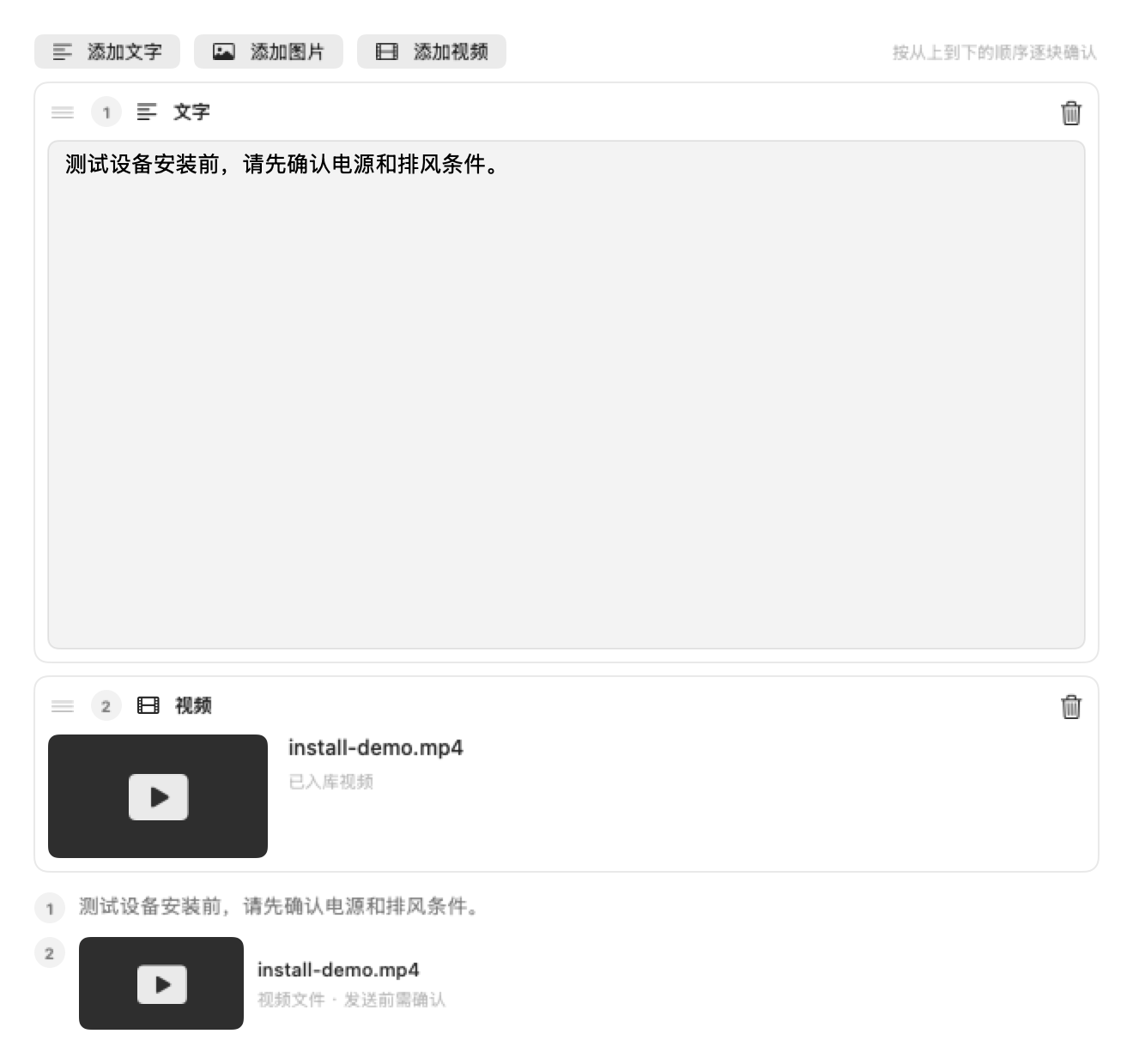
在一个条目中添加文字、图片和视频块,支持删除、拖动排序和保存前整体预览;全部内容块事务化保存。
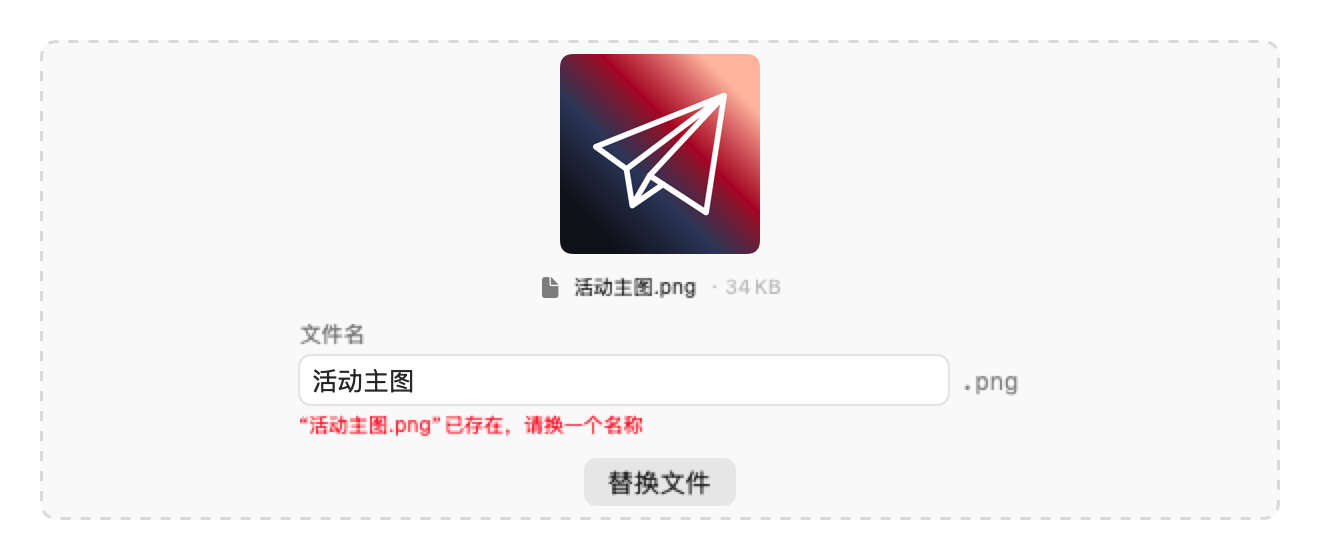
图片、视频和文件先进入临时区,可在入库前改名;扩展名保持不变,同名冲突会提示且绝不覆盖。
B / ORGANIZE
从条目字段到分类树,持续保持资料库可维护。
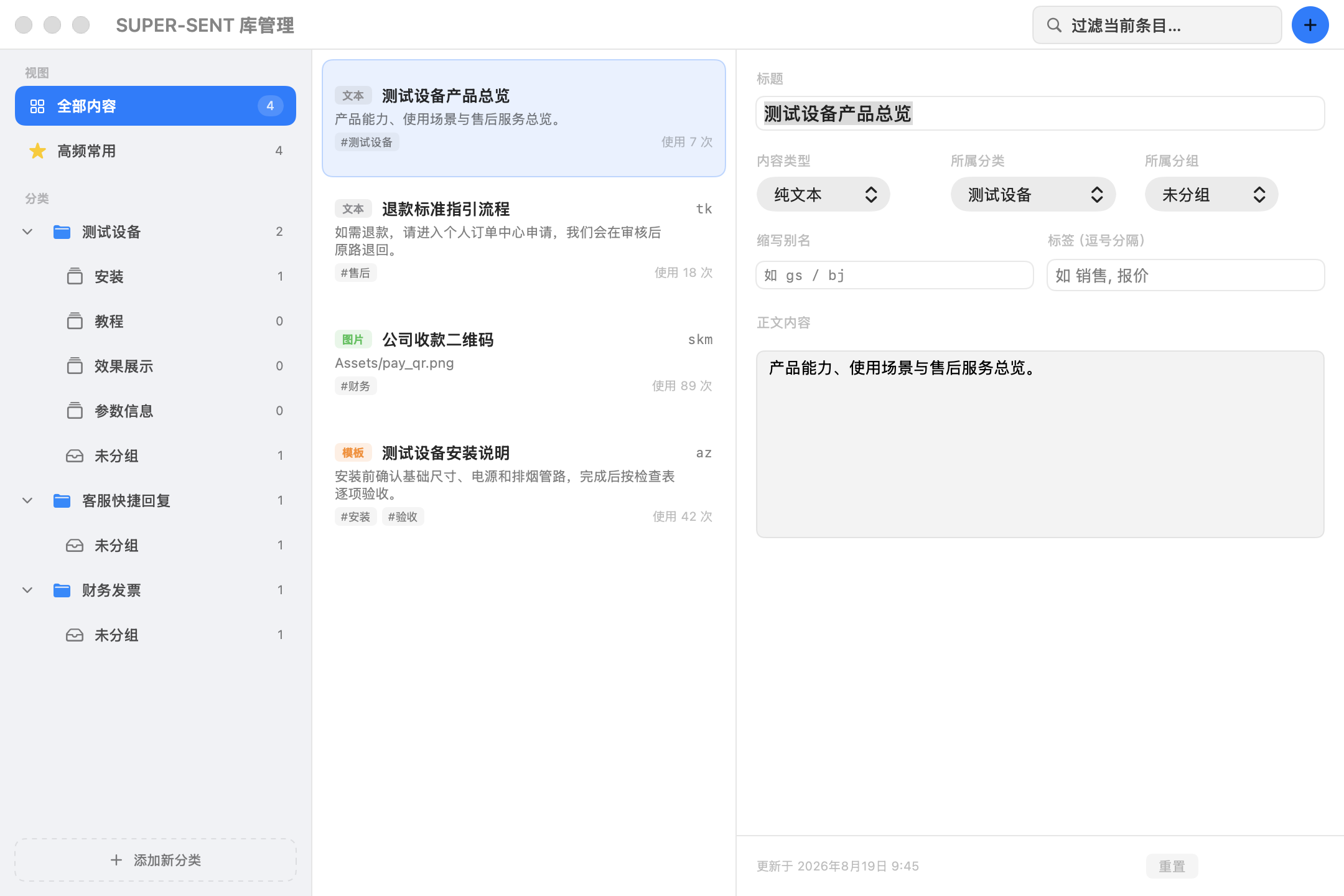
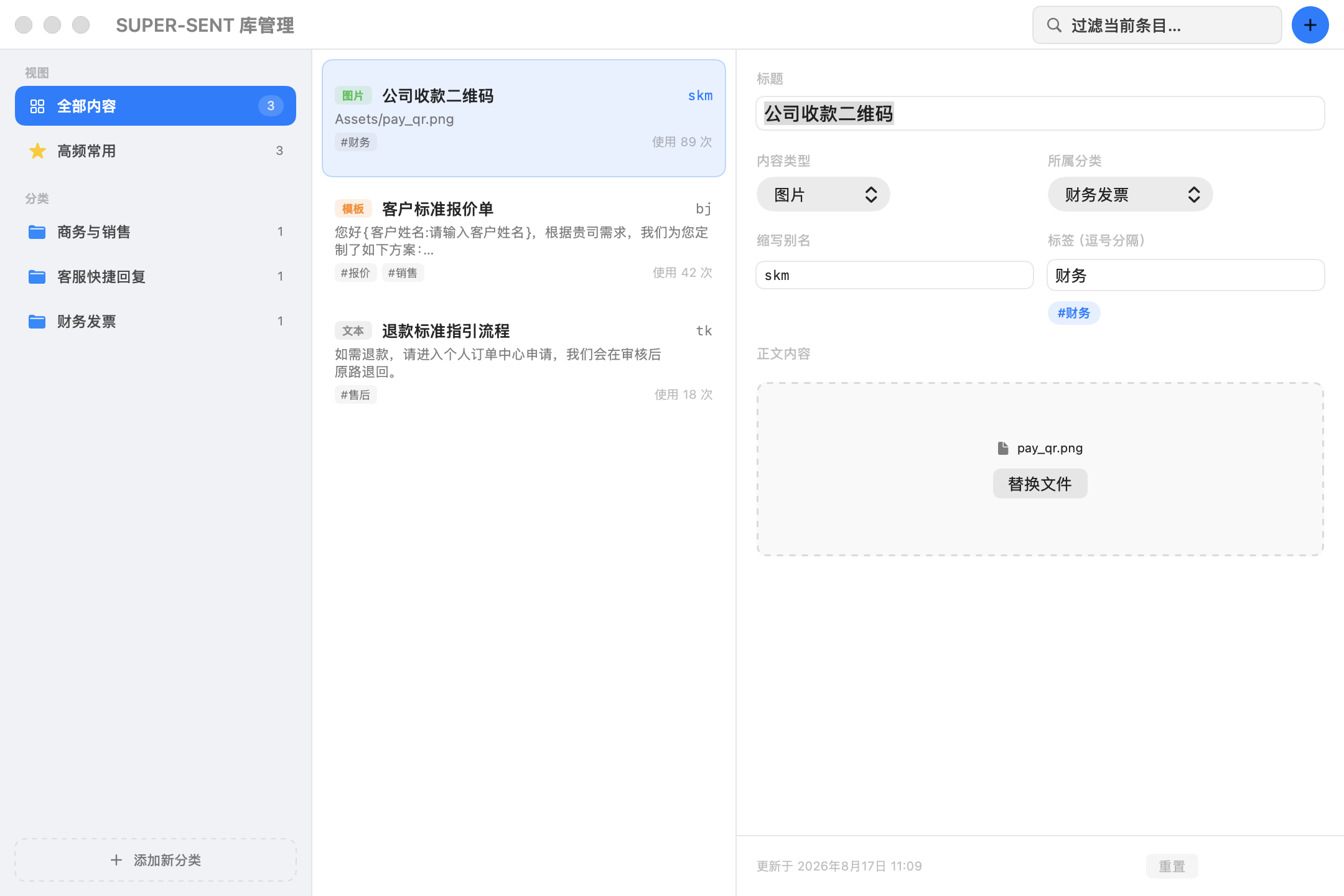
每条内容都可设置标题、类型、分类、分组、标签和别名;组合内容沿用同一套元数据。
主窗口直接创建和修改条目;删除前确认,并在数据库操作成功后才清理对应受管资源。
创建分类并查看条目数量;删除分类时保留其中条目,只清空分类和分组归属,避免误删内容。
分组支持新建、重命名、上移、下移和删除;只有空分组可删除,同分类内不允许重名。
侧栏显示全部内容、高频常用、分类、真实分组和计算得到的“未分组”,每个节点同步展示数量。
从分类、分组或未分组节点新建条目时,编辑器自动带入对应归属,并拒绝跨分类的无效分组。
条目列表可按标题或标签即时筛选,并按最近使用时间或最近编辑时间排列。
资源按图片、视频、文档、压缩包和音频等目录整理;共享资源、外部文件、符号链接和越界路径不会被误删。
C / FIND
不离开当前应用,用键盘找到并确认目标内容。
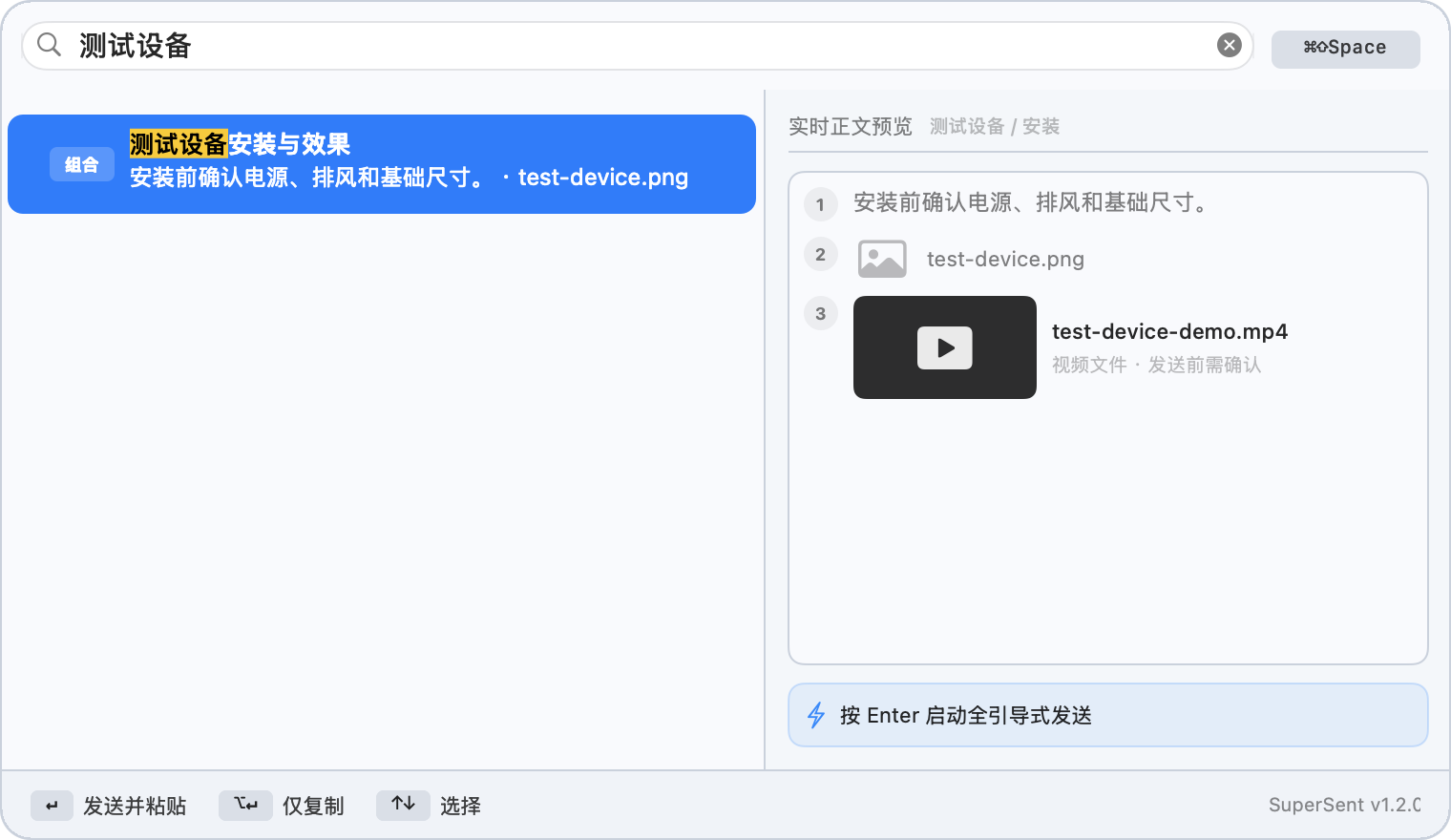
在任意应用中,macOS 按 ⌘ ⇧ Space、Windows 按 Ctrl+Shift+Space 打开或关闭悬浮搜索面板;注册快捷键本身不需要 macOS 辅助功能权限。
同时搜索标题、正文、标签和别名;组合条目额外索引文字块与媒体文件名,不索引本地完整路径。
用空格输入多个关键词时,每个词都必须命中,可跨标题、正文和不同组合内容块共同匹配。
中文标题支持全拼和拼音首字母;组合文字内容也参与首字母检索,无需安装第三方词库。
精确别名、标题前缀、标签、正文等按相关度评分;分数相同时,使用次数更高的内容优先。
使用 ↑↓ 切换结果、Enter 执行动作、Esc 关闭;macOS 用 ⌥ Enter、Windows 用 Alt+Enter 仅复制。单击结果后可直接按 Enter,双击结果等同 Enter;搜索光标会停在查询词末尾。
搜索结果显示“分类 / 分组”、仅分类或“无分类”,帮助区分同名内容,但路径不会改变搜索命中。
文本和模板显示可读正文,图片显示缩略图,视频提供播放控制,组合内容按真实顺序呈现全部块。
D / SEND
从单条快捷粘贴,到每块都由鼠标确认的组合流程。
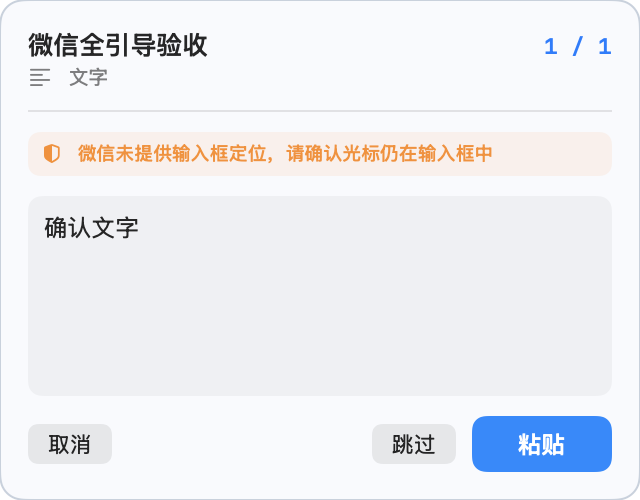
选择文本、图片、文件或已渲染模板后,SuperSent 写入系统剪贴板、恢复原目标应用,并在 macOS 投递 ⌘V、Windows 投递 Ctrl+V。
macOS 按 ⌥ Enter、Windows 按 Alt+Enter 时只写入剪贴板,不模拟粘贴;组合条目会提示改用全引导式发送,避免只复制第一块。
模板会先弹出变量填写框,生成最终纯文本后再按普通条目流程复制或粘贴。
组合内容启动后,在输入框附近展示当前文字、图片或视频预览、类型和总进度;视频不会自动播放。
每一块都通过鼠标按钮决定:粘贴当前项、跳到下一项,或立即取消整个流程。
优先贴近当前输入框显示;空间不足时自动切换上下方,并限制在当前显示器可见区域内。
持续校验前台应用 PID、当前窗口与输入位置;目标应用或窗口发生变化时停止投递并提示返回。
浏览器或自定义编辑器未公开可编辑节点时,使用当前聚焦窗口定位,并持续提示确认光标仍在输入框。
针对微信未公开输入框几何的情况使用安全窗口锚点,仍在每次粘贴前确认前台应用和目标窗口。
结束后显示已粘贴与已跳过数量并记录一次使用;不会自动点击第三方应用的发送、发布或提交按钮。
E / SYSTEM
明确权限用途,发布与更新全程可验证。
macOS 菜单栏与 Windows 系统托盘均可打开内容管理窗口、手动“检查更新…”或退出应用。
全局搜索无需授权 macOS 辅助功能;只有定位输入框和向其他应用投递 ⌘V 时需要该权限。Windows 使用系统热键与剪贴板能力。
macOS 数据位于 Application Support/SuperSent;Windows 首次启动时由用户选择数据目录。两个平台不会读取、关联或迁移彼此数据。
不要求注册,不提供云同步,不上传内容库、剪贴板内容或用户文件,也不使用分析和广告追踪服务。
启动后静默检查一次,持续运行时每四小时检查一次本平台更新源;后台入口仍可随时手动检查。
只有发现新版本时才显示提示;不会后台自动下载、安装或退出,最终更新始终由用户确认。
平台更新器只替换程序文件,分类、分组、条目、数据库和托管资源继续保留。
macOS 应用和 DMG 使用 Apple Developer ID 签名并通过公证;Windows 当前为未签名安装包,使用独立的 win-x64 更新源。
macOS 版本要求 macOS 13 Ventura 或更高版本的 Apple Silicon Mac;Windows 版本要求 Windows 10 20H2 或更高版本的 x64 系统。
READY TO USE